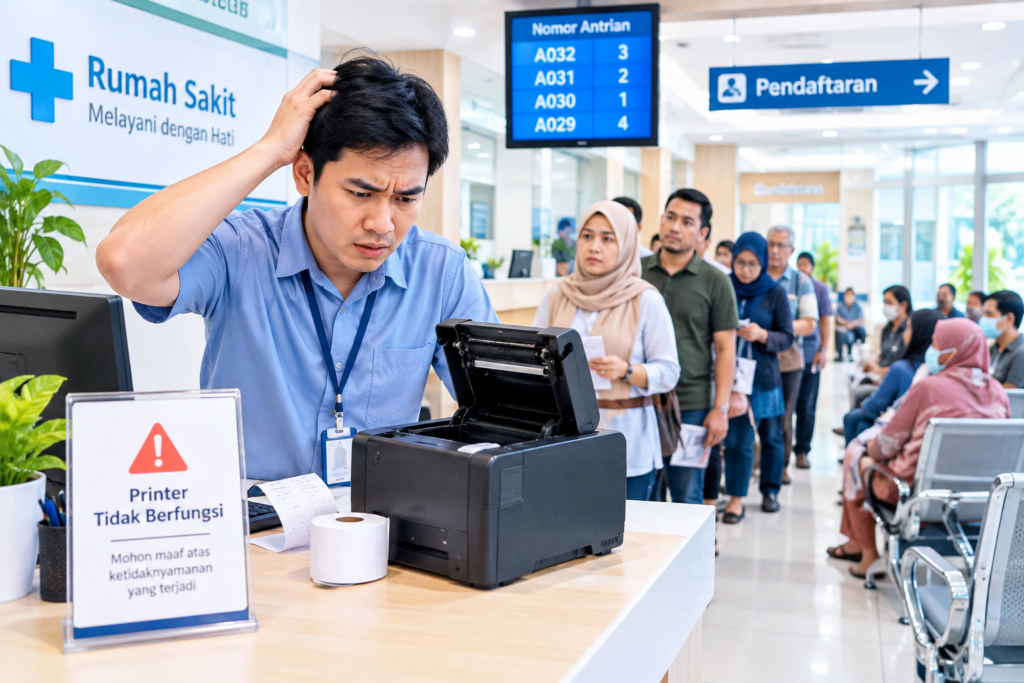
Ketika mesin antrean sudah menerima perintah tetapi tiket atau struk tidak keluar, jangan langsung menyimpulkan bahwa printer thermal rusak. Masalah dapat berasal dari kertas, penutup printer, koneksi, status perangkat, antrean cetak, driver, hingga aplikasi mesin antrean.
Pemeriksaan paling efektif dimulai dari hal yang sederhana: pastikan printer mendapat daya, kertas terpasang dengan benar, tidak ada paper jam, koneksi perangkat terdeteksi, kemudian periksa apakah masalah terjadi pada printer atau aplikasi antrean.
Pendekatan seperti ini membantu operator menghindari penggantian perangkat yang sebenarnya masih berfungsi.
Mengapa Printer Thermal Antrian Bisa Berhenti Mencetak?
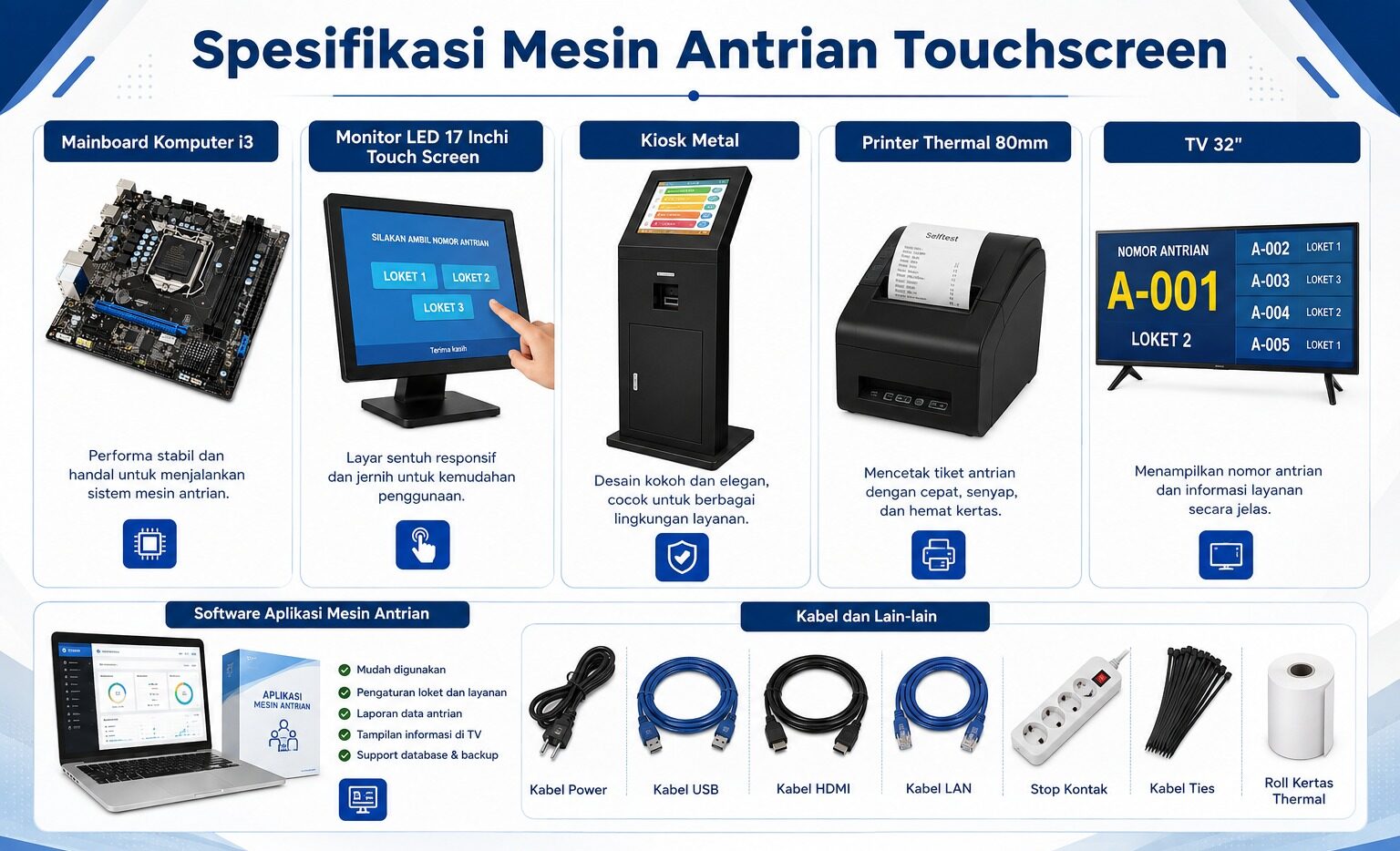
Printer thermal bekerja dengan memanaskan bagian tertentu pada kertas khusus untuk menghasilkan tulisan. Pada sistem antrean, perangkat ini biasanya menerima perintah dari komputer atau controller yang menjalankan aplikasi antrean.
Artinya, proses mencetak tidak hanya bergantung pada printer. Ada beberapa komponen yang saling terhubung:
aplikasi antrean → komputer/controller → koneksi → printer thermal → kertas tiket.
Jika salah satu bagian mengalami gangguan, tiket tidak akan keluar.
Dokumentasi printer thermal Epson, misalnya, menunjukkan bahwa printer dapat berada dalam kondisi offline ketika penutup kertas terbuka, kertas habis, atau terjadi error tertentu.
Karena itu, pemeriksaan sebaiknya dilakukan secara berurutan.
1. Apakah printer mendapatkan daya?
Mulailah dari sumber paling sederhana.
Periksa indikator atau lampu pada printer. Pastikan adaptor dan kabel listrik terpasang dengan baik serta perangkat mendapatkan daya.
Jika printer tidak menunjukkan tanda kehidupan sama sekali, jangan langsung membongkar perangkat. Periksa terlebih dahulu:
- kabel listrik;
- adaptor;
- stopkontak;
- sakelar atau power;
- koneksi listrik pada perangkat.
Microsoft juga menyarankan melakukan power cycle sebagai salah satu langkah awal ketika printer mengalami masalah: matikan perangkat, cabut daya, tunggu beberapa saat, kemudian sambungkan dan nyalakan kembali.
Jika printer kembali normal setelah restart, catat kejadian tersebut. Apabila masalah sering berulang, perlu dilakukan pemeriksaan lebih lanjut.
2. Periksa kertas thermal
Kertas menjadi salah satu penyebab paling mudah ditemukan.
Pastikan gulungan kertas:
- belum habis;
- terpasang pada posisi yang benar;
- tidak miring;
- tidak terlipat;
- dapat bergerak bebas ketika printer melakukan feed.
Pada printer thermal tertentu, kondisi kertas habis atau penutup roll terbuka dapat membuat printer masuk kondisi offline dan menghentikan proses pencetakan.
Perhatikan juga jenis kertas yang digunakan. Jika hasil cetak kosong meskipun kertas keluar, salah satu kemungkinan yang perlu diperiksa adalah posisi kertas thermal.
3. Apakah ada kertas yang tersangkut?
Paper jam dapat menyebabkan printer berhenti mencetak.
Jika terdapat kertas tersangkut, matikan perangkat terlebih dahulu dan ikuti prosedur yang dianjurkan oleh produsen. Jangan menarik kertas secara paksa karena dapat merusak mekanisme printer.
Dokumentasi Epson secara khusus memperingatkan agar kertas yang macet tidak ditarik dengan paksa. Pada kondisi tertentu, thermal head juga dapat menjadi panas setelah proses pencetakan sehingga operator perlu berhati-hati ketika membuka area printer.
Setelah kertas yang mengganggu berhasil dilepas, pasang kembali roll dengan benar dan lakukan pengujian.
4. Periksa koneksi printer ke komputer
Jika printer menyala dan kertas tersedia tetapi tiket tetap tidak keluar, lanjutkan ke koneksi.
Pada konfigurasi yang menggunakan USB, pastikan kabel USB tersambung dengan baik antara printer dan komputer/controller.
Jika menggunakan koneksi jaringan, periksa apakah printer dan komputer masih berada pada jaringan yang sesuai.
Microsoft menyarankan pemeriksaan kabel USB dan koneksi jaringan ketika printer tidak dapat berkomunikasi dengan perangkat.
Untuk mesin antrean yang beroperasi sepanjang hari, kabel yang longgar atau koneksi yang tidak stabil dapat menyebabkan gangguan yang terlihat seperti kerusakan printer.
5. Periksa status printer di komputer
Printer dapat menyala secara fisik tetapi terbaca Offline, Error, atau tidak tersedia pada sistem operasi.
Jika menggunakan Windows, periksa bagian Printers & scanners dan lihat apakah perangkat dikenali.
Periksa juga apakah ada pekerjaan cetak yang tertahan di antrean.
Jika terdapat dokumen yang stuck, masalah tersebut dapat menghambat pekerjaan cetak berikutnya. Microsoft memasukkan printer tidak ditemukan, pekerjaan cetak yang tersangkut, printer offline, dan masalah print spooler sebagai beberapa gangguan printer yang umum pada Windows.
Jika diperlukan dan sesuai kewenangan staf IT, print spooler dapat diperiksa atau di-restart.
Untuk operator biasa, sebaiknya tidak mengubah konfigurasi sistem yang tidak dipahami. Jika langkah sederhana tidak menyelesaikan masalah, eskalasi kepada teknisi lebih aman.
6. Coba bedakan masalah printer dengan masalah aplikasi antrean
Ini langkah yang sering terlewat.
Misalnya, printer dapat melakukan test print atau mencetak dari sistem operasi, tetapi tidak mengeluarkan tiket ketika tombol nomor antrean ditekan.
Dalam kondisi seperti ini, kemungkinan masalah tidak berada pada mekanisme printer.
Periksa kemungkinan berikut:
- aplikasi antrean tidak mengirim perintah cetak;
- printer yang dipilih dalam aplikasi salah;
- konfigurasi port berubah;
- driver bermasalah;
- komputer/controller tidak mengenali printer;
- komunikasi antara aplikasi dan printer mengalami gangguan.
Sebaliknya, jika printer sama sekali tidak dapat mencetak meskipun perangkat dan sistem sudah mengenalinya, pemeriksaan dapat diarahkan ke sisi printer, koneksi, kertas, atau perangkat keras.
Membedakan kedua kondisi ini penting karena solusi untuk masalah aplikasi berbeda dengan solusi untuk printer yang benar-benar mengalami kerusakan.
7. Kapan printer perlu diperiksa teknisi?
Tidak semua masalah harus diselesaikan dengan mengganti printer.
Teknisi sebaiknya dilibatkan apabila:
- printer tetap error setelah pemeriksaan dasar;
- printer berulang kali mengalami paper jam tanpa penyebab yang jelas;
- mekanisme feed tidak bekerja;
- terdapat kerusakan fisik;
- perangkat tidak terdeteksi meskipun koneksi dan komputer sudah diperiksa;
- hasil cetak tidak normal secara konsisten;
- printer mengalami gangguan berulang setelah digunakan dalam waktu lama.
Jangan membongkar thermal head atau komponen internal tanpa prosedur dari produsen. Untuk perangkat yang masih memiliki garansi atau kontrak pemeliharaan, pemeriksaan sebaiknya mengikuti ketentuan layanan yang berlaku.
Bagaimana Membuat Printer Thermal Antrian Lebih Mudah Dipelihara?
Troubleshooting akan lebih mudah jika kondisi perangkat dicatat secara rutin.
Staf IT dapat membuat checklist sederhana yang mencatat:
Harian
- ketersediaan kertas;
- kondisi fisik printer;
- apakah tiket keluar normal.
Mingguan
- kondisi kabel;
- kebersihan area printer;
- hasil cetak;
- riwayat error.
Berkala
- pemeriksaan koneksi;
- pengujian sistem secara keseluruhan;
- pemeriksaan konfigurasi komputer/controller;
- evaluasi kebutuhan penggantian komponen.
Tujuannya bukan sekadar menjaga printer tetap menyala, tetapi mengurangi kemungkinan gangguan pelayanan akibat perangkat yang baru diketahui bermasalah ketika antrean pasien atau pengguna sedang tinggi.
Checklist cepat sebelum memanggil teknisi
Jika printer thermal antrian tidak mencetak, lakukan pemeriksaan berikut secara berurutan:
- Printer menyala?
- Kertas masih tersedia?
- Kertas terpasang dengan benar?
- Ada paper jam?
- Penutup printer tertutup sempurna?
- Kabel atau koneksi jaringan normal?
- Printer terdeteksi komputer?
- Status printer Online atau Offline?
- Ada pekerjaan cetak yang tertahan?
- Apakah printer bisa melakukan pengujian cetak?
- Jika printer bisa mencetak, apakah aplikasi antrean mengirim perintah?
Jika hasil pemeriksaan menunjukkan printer dapat mencetak secara normal tetapi tiket tidak keluar dari aplikasi antrean, jangan buru-buru mengganti printer. Fokus pemeriksaan justru perlu diarahkan ke aplikasi, driver, konfigurasi, atau komunikasi antara sistem antrean dan printer.
Gangguan printer thermal antrian tidak selalu berarti perangkat harus diganti. Pemeriksaan bertahap dari daya, kertas, paper jam, koneksi, status printer, hingga aplikasi dapat membantu menemukan sumber masalah dengan lebih cepat.
Untuk operator, prinsipnya sederhana: mulai dari pemeriksaan yang aman dan mudah, jangan membongkar komponen internal tanpa panduan, dan dokumentasikan gangguan yang berulang.
Sementara bagi staf IT, membedakan apakah masalah berada pada printer, komputer, koneksi, atau aplikasi antrean merupakan langkah penting sebelum menentukan tindakan perbaikan.
Dengan checklist dan pemeliharaan sederhana, risiko downtime pada sistem antrean dapat ditekan sehingga pelayanan tidak terganggu hanya karena masalah pencetakan tiket.